고정 헤더 영역
상세 컨텐츠
본문
▶Git 설치하기
원본, 수정본, 최종본을 관리하는데 최적화된
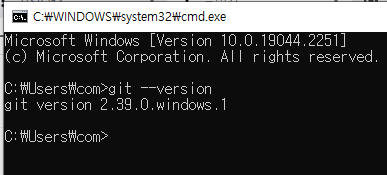
1. git 설치 전에 이미 설치되어 있는지 확인(설치되었으면 )
window + r > cmd > 확인 > cmd 화면에서 git --version 적고 Enter
아래와 같이 나오면 이미 설치되어 있는 거임

2. git 다운로드 받기
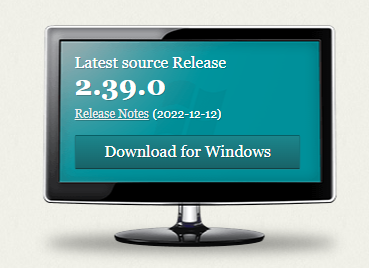
위치 : 링크 접속 후 > 다운로드 버튼 클릭 > Down~Windows 제목 밑에 'Click here to download'클릭
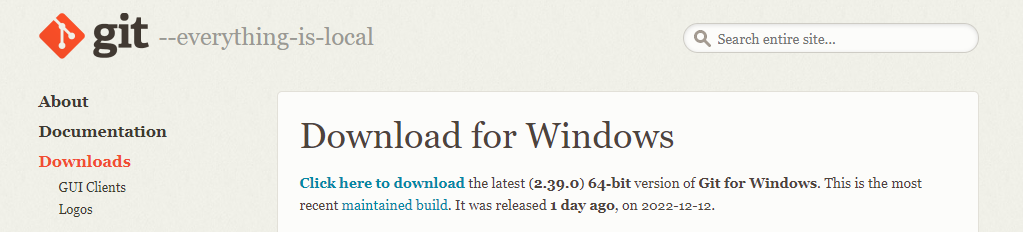
운영체제가 64비트인지 32비트인지 확인하는 방법은 아래 링크에서 확인하세요!
3. Git 설치
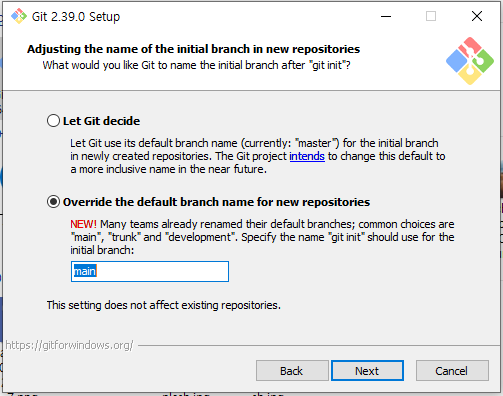
다른건 다 default로 선택되어 있는 거 그대로 NEXT를 누르지만,
Adjusting~repositories만 아래와 같이 선택함
처음 Git을 저장할 때 브랜치 이름을 main으로 하겠다는 뜻
4. Git 설치 됐는지 다시 확인
window + r > cmd > 확인
git --version 치고 Enter
5. Git 설치 후 설정 변경할 것!
사용자 정보(user.name), 이메일 주소(user.email)
cmd화면에서 ①번 적고 enter, ②번 적고 enter
① git config --global user.name 00000
② git config --global user.email 00000@gmail.com
6. Git에서 변경한 설정 확인
cmd에서 아래 문구 적고 enter
git config --global --list
user.name , user.email 잘 적었는지 확인
사용자 이름, 이메일 주소에 오타가 있어서 수정이 필요하면
5번 했던 대로 다시 적으면 마지막 내용으로 덮어짐
▶Visual Studio 에 git 연결하기
ctrl + ~
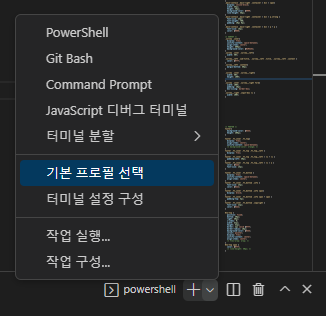
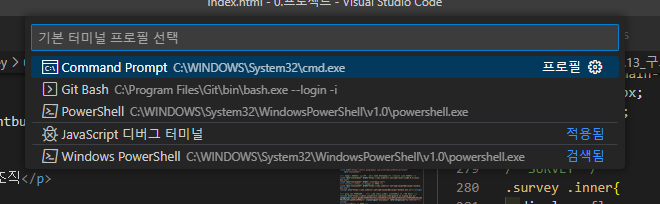
다시
ctrl + ~
우측에 + 버튼 눌러서 cmd 켜주고
git에 올릴 폴더를 누르고
다시 cmd에 마우스 커서 포터스한 후
tab키를 탭탭탭
그럼 폴더명이 자동 완성됨
폴더명 옆에 git init 치고 엔터하면
해당 폴더가 git에 등록됨
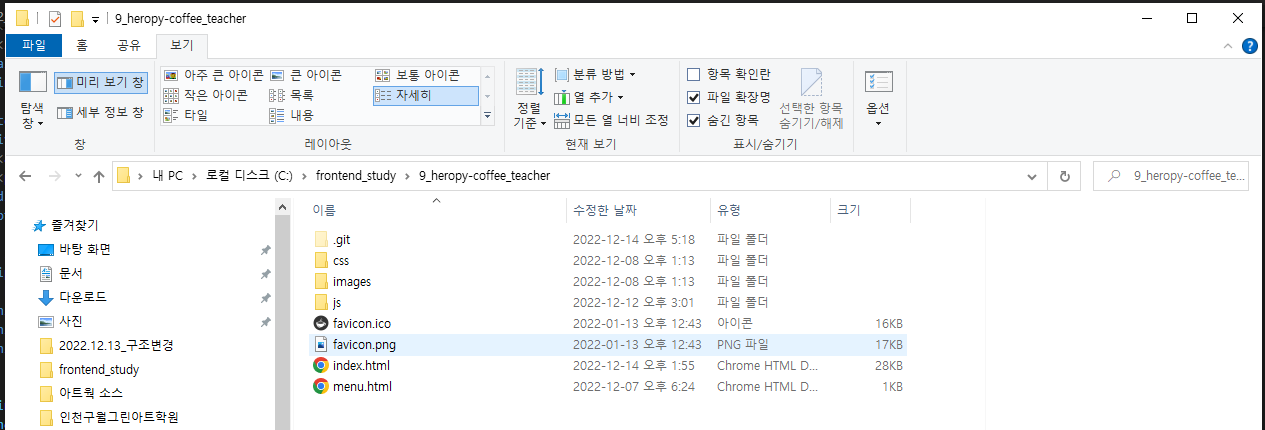
git에 업로드한 폴더에 git폴더가 생성됨
폴더에 git폴더 안보일 경우↓
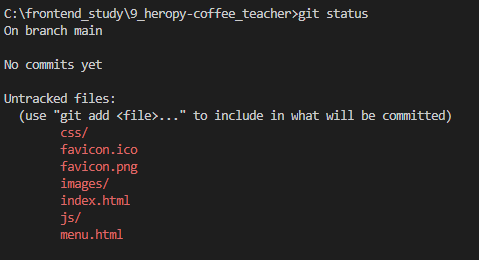
git status
ㄴ(빨간색)언트랙트 상태, git에 업로드 안된 상태
ㄴ(녹색) 트랙트 상태, git에 업로드 된 상태
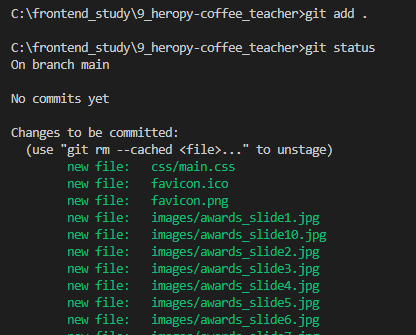
git add index.html
ㄴgit add 파일명
해당 파일을 git에 업로드 하겠다
git add .
ㄴ해당 폴더에 있는 모든 파일을 git에 업로드 하겠다
▶구조 설명
working
stage
대기 폴더
추적 대상이 됨
.git
최종 버전 업로드 폴더
이 폴더에서 업로드된 것을 commit이라고 하는데
이것을 push하면 실제 서버에 출력된다
▶git 에 commit 등록
git commit -m "스타벅스 프로젝트"
▶git에 commit 등록한 것을 확인할 수 있음
git log
"스타벅스 프로젝트" 프로젝트 이름을 가진 commit이 올라갔음을 확인할 수 있음
▶로컬 파일을 githup에 연결하는 작업
git remote add origin "github에서 제공하는 http 주소 복붙"
git push origin main
ㄴmain은 아까 우리가 정한 이름명
▶Github 가입 후
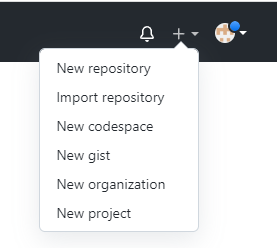
New repository 클릭
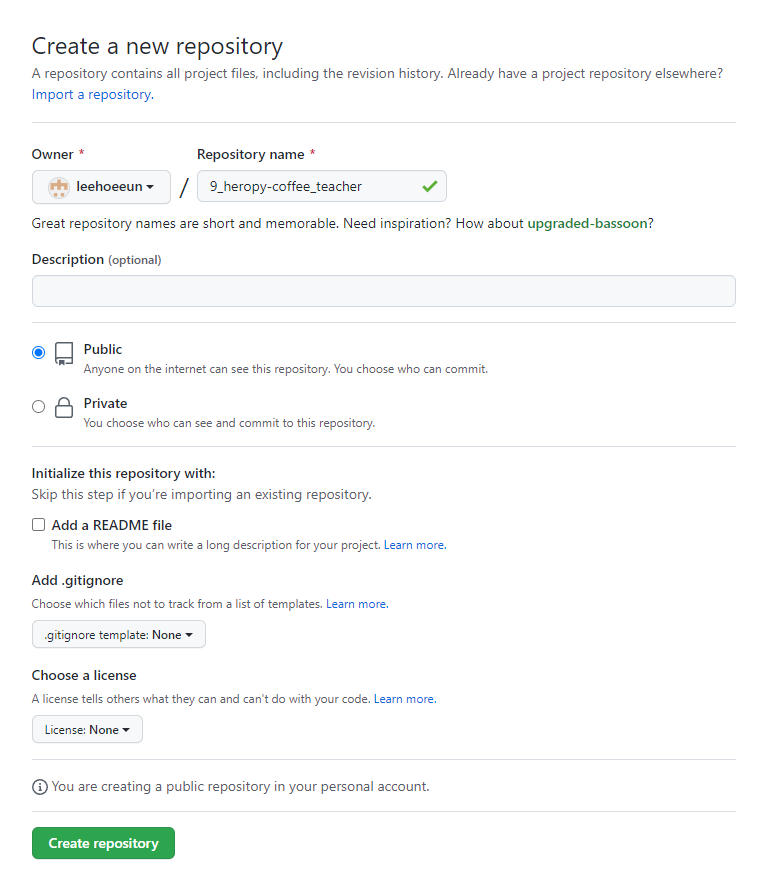

▶지금 이 폴더에 연결된 github 주소를 보고 싶을 때
git remote get-url origin
▶지금 이 폴더에 연결된 github 주소를 변경하고 싶을 때
git remote set-url origin 변경주소
▶GUI에서 add, commit, push 하는 방법
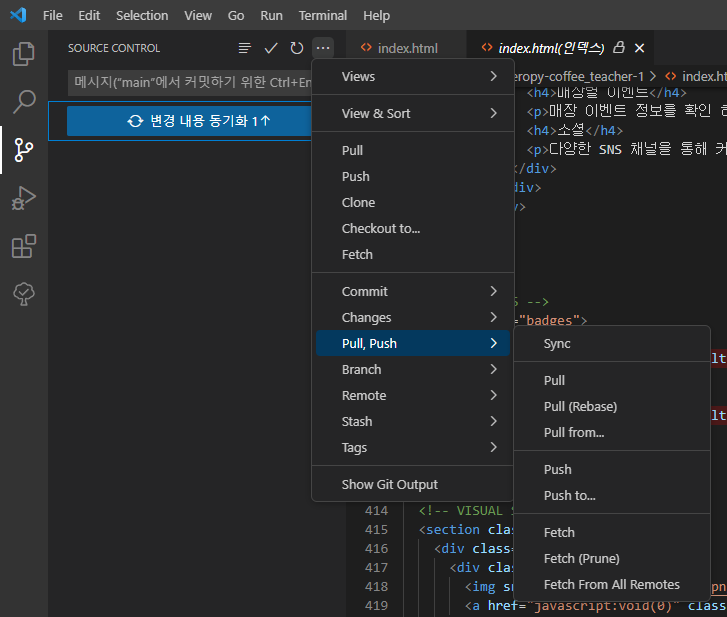
1) git에 올린 파일 중 하나 수정 후 > 좌측에 세번째 아이콘 클릭 > (add)변경사항 리스트에 + 버튼 클릭 > (commit 이름 정하기)메시지 input 란에 제목/공란/상세 수정 내용 > (commit) '커밋'이라고 적힌 파란색 버튼 클릭 > (push) [...] 버튼 눌러서 pull, push에 push 클릭 > 내 github에 올라와 있음

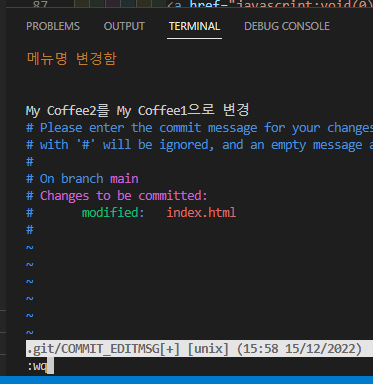
git commit 적고 enter 치면 아래 창이 뜸
i 키보드를 누르면 입력할 수 있음
세줄로 commit 명 적고
esc 누르고, :wq 입력하면 창 닫힘



댓글 영역